云之星DIY教程:使用 MAS 脚本一键激活 Windows 和 Office
简介
本教程直接指导如何操作,用于激活 Windows 10/11 系统或 Microsoft Office 软件。
第一步:打开 PowerShell(管理员模式)
- 将鼠标移动到屏幕底部的 Windows 徽标(开始按钮)上。
- 点击鼠标 右键。
- 在弹出的菜单列表中,找到并点击 Windows PowerShell (管理员)。
- 注意:如果你的系统是 Win11,可能显示为 终端 (管理员) 或 Terminal (Admin),请点击它。
- 如果系统弹出“用户账户控制”提示框(问你是否允许更改),请点击 “是”。
第二步:输入激活命令
请在打开的蓝色或黑色命令行窗口中执行以下操作:
- 复制下方任一代码(推荐首选代码)。
- 回到命令行窗口,在空白处点击鼠标 右键(这会自动粘贴代码)。
- 按键盘上的 Enter (回车键)。
代码 1:英文原版(首选)
powershell
irm https://get.activated.win | iex代码 2:中文汉化版(如果上方连接超时请用这个)
powershell
irm https://gitee.com/cmontage/mas-cn/raw/main/GETMASCN.ps1 | iex第三步:在菜单中选择并执行激活
等待几秒钟,屏幕上会弹出一个新的菜单窗口(标题为 Microsoft Activation Scripts)。 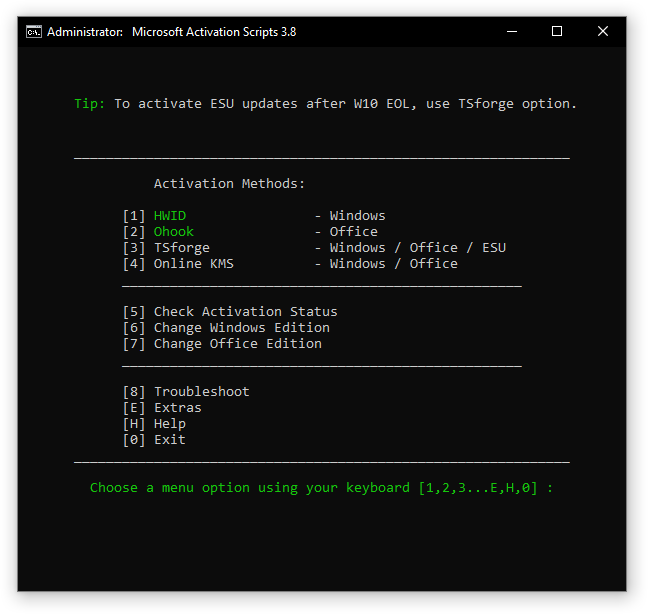 请根据你的需求执行以下步骤:
🟢 如果你要激活 Windows 系统
- 看窗口中的菜单选项,找到
[1] HWID或[1] HWID - Windows. - 在键盘上按下数字键
1。 - 该脚本会自动运行,请勿关闭窗口。
- 观察屏幕文字,直到出现绿色的 "Windows Permanently Activated" 或 "Windows 已永久激活" 字样。
- 按键盘上的 任意键 返回主菜单。
🟢 如果你要激活 Office 软件
- 看窗口中的菜单选项,找到
[2] Ohook或[2] Ohook - Office. - 在键盘上按下数字键
2。 - 等待窗口显示
[1] Install Ohook或类似的安装确认提示。 - 在键盘上按下数字键
1确认开始。 - 等待脚本运行,直到出现绿色的 "Office Permanently Activated" 或 "Office 已永久激活" 字样。
- 按键盘上的 任意键 返回主菜单。
🔴 退出脚本
- 确认所有激活都已完成。
- 在主菜单界面,按下键盘数字键
0(Exit)。 - 窗口会自动关闭。
备用方法:下载离线版(仅当上述方法报错时使用)
如果输入命令后一直报错无法连接,请按以下步骤操作:
下载文件:
运行脚本:
- 进入下载后的文件夹。
- 找到后缀为
.cmd的文件(例如MAS_AIO.cmd)。 - 鼠标右键点击该文件,选择 “以管理员身份运行”。
执行操作:
- 后续步骤与上文“第三步”完全一致(按 1 激活 Windows,按 2 激活 Office)。
最后一步:验证是否成功
检查 Windows
- 点击 开始菜单 -> 设置 (齿轮图标)。
- 点击 更新和安全 (Win10) 或 系统 (Win11)。
- 点击左侧或列表中的 激活。
- 看“激活状态”一栏,显示 “已使用数字许可证激活” 即为成功。
检查 Office
- 打开任意一个 Office 软件(例如 Word)。
- 点击左上角的 文件。
- 在左侧菜单底部点击 账户 (Account)。
- 在右侧“产品信息”下方,看到 “产品已激活” 即为成功。