云之星DIY教程:U盘重装纯净版 Windows (Rufus + 官方镜像)
⚠️ 高能预警:前期准备
重装系统会清空 C 盘(桌面、文档、下载等文件夹)的所有数据!
- 数据备份:请务必将重要文件复制到移动硬盘或网盘。
- 准备 U 盘:这就需要一个 8GB 以上 的空 U 盘(制作启动盘会格式化 U 盘,里面的数据也会丢,请提前备份 U 盘资料)。
- 下载网卡驱动 (关键):纯净版 Windows 安装后可能没有网卡驱动(导致无法连 WiFi)。
- 建议:去电脑品牌官网(如联想、戴尔官网)下载你机型的“无线网卡驱动”和“有线网卡驱动”,放在非 C 盘或另一个 U 盘里备用。
第一步:获取官方镜像 (ISO)
不要去第三方网站下载所谓的“装机版”,我们要用微软官方原版。
- Windows 11 下载:访问 微软官网 Windows 11 下载页。
- 下拉找到 “下载 Windows 11 磁盘映像 (ISO)”。
- 选择“Windows 11 (multi-edition ISO)”,语言选择“简体中文”,确认下载。
(注:Windows 10 用户同理,搜索 "Windows 10 下载" 进微软官网即可)
第二步:使用 Rufus 制作启动 U 盘
Rufus 是目前最好用的启动盘制作工具,免费、开源、无广告。
- 下载 Rufus:访问 Rufus 官网 (rufus.ie) 下载最新便携版(后缀为portable)。
- 插入 U 盘,运行 Rufus。
- 设置参数 (请仔细核对,默认参数如下,无需做改动):
- 设备:选择你的 U 盘。
- 引导类型选择:点击右侧“选择”,找到刚才下载的 Windows ISO 镜像文件。
- 分区类型:通常选择 GPT (现在的电脑基本都是 UEFI 启动)。
- 目标系统:UEFI (非 CSM)。
- 其他保持默认。
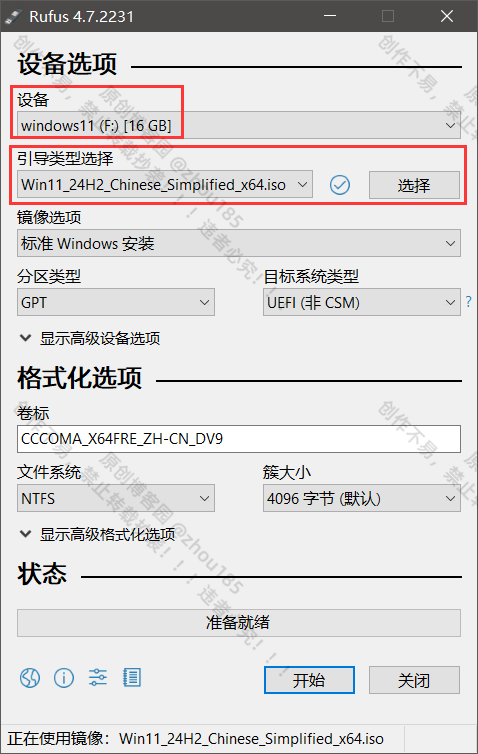
- 开始制作:
- 点击“开始”。
- Win11 特有弹窗:Rufus 会询问是否移除 4GB 内存限制、是否创建本地账户等。
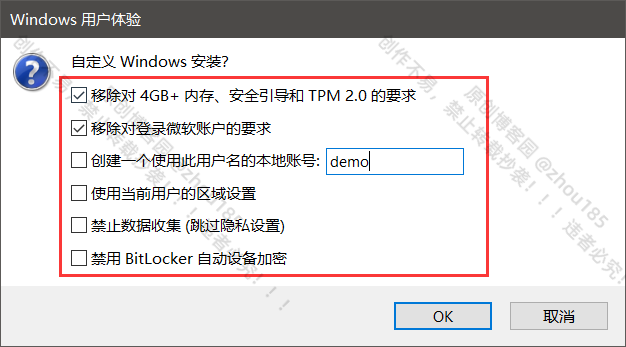
- 建议勾选:全部勾选,以获得最佳兼容性。本地用户名处请注意不要使用中文,会导致各类兼容性问题,软件无法运行等。
- 点击 OK,等待进度条跑完(显示“准备就绪”),拔出 U 盘。
第三步:进入 BIOS 设置 U 盘启动
这是最难的一步,不同品牌电脑的按键不一样。
- 关机,插入制作好的 U 盘。
- 开机,并疯狂断续点击启动快捷键(不要长按,要像点击鼠标一样不停按),直到出现启动菜单 (Boot Menu)。
常见品牌启动热键参考表:
| 品牌 | 启动菜单热键 (Boot Menu) | 进 BIOS 热键 |
|---|---|---|
| 联想 (Lenovo) | F12 (或 Fn+F12) | F2 |
| 戴尔 (Dell) | F12 | F2 |
| 惠普 (HP) | F9 | F10 |
| 华硕 (ASUS) | F8 或 Esc | F2 或 Del |
| 宏碁 (Acer) | F12 | F2 |
| 微星 (MSI) | F11 | Del |
| 组装台式机 | F11 或 F12 | Del |
- 在启动菜单中,选择带 "USB" 或 "UEFI: [U盘品牌]" 字样的选项,回车。
第四步:安装 Windows 系统
进入安装界面后,步骤如下:
- 界面选择:语言默认,点击“现在安装”。
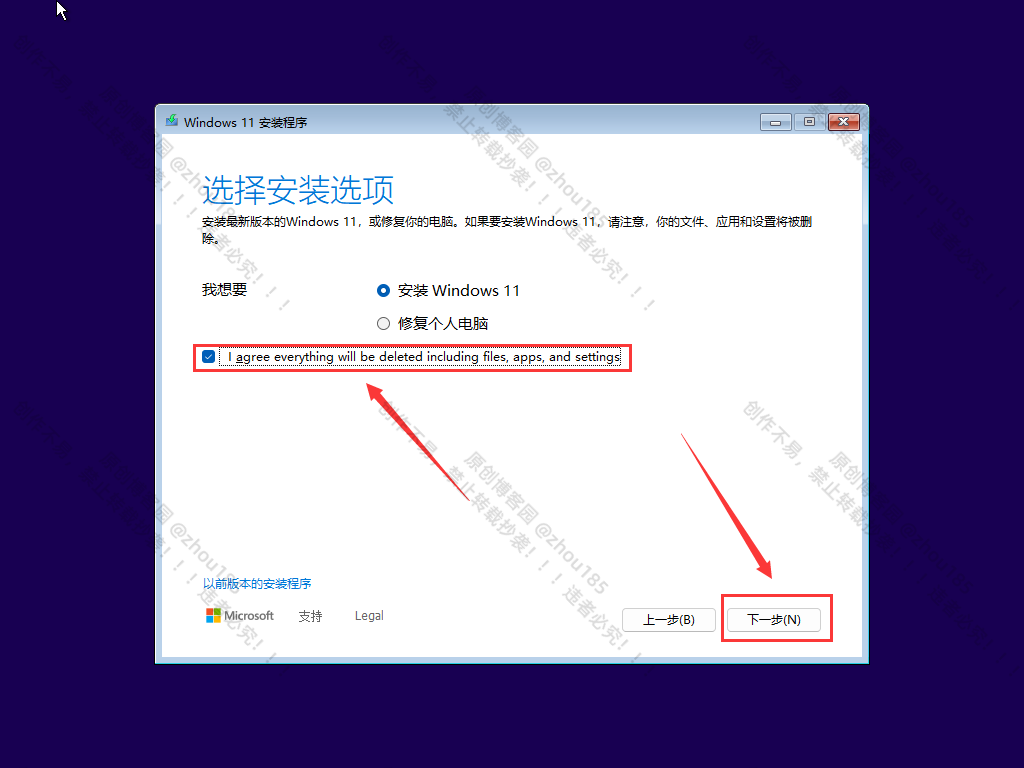
- 激活密钥:点击底部的 “我没有产品密钥”(安装完用教程 2 激活)。
- 版本选择:推荐选择 Windows 11 专业版 (Professional)。
- 安装类型 (关键):选择 “自定义:仅安装 Windows (高级)”。
- 分区操作 (数据毁灭时刻):
- 你会看到很多分区(驱动器 0 分区 1, 2, 3...)。
- 如果你是想彻底重装且已备份数据:选中这些分区,一个个点击“删除”,直到最后只剩下一个 “驱动器 0 未分配的空间”。
- 选中这个“未分配的空间”,直接点击 “下一步”。
- 系统会自动帮你新建必要的分区,无需手动操作。
- 等待重启:电脑会自动安装并重启数次。
- 注意:第一次重启黑屏时,就可以把 U 盘拔下来了,防止又进到 U 盘安装界面。
第五步:收尾工作
- 进入桌面:按照提示设置区域、键盘。如果是用 Rufus 建立了本地账户,这步会很快。
- 安装驱动:如果发现没网,插入存有网卡驱动的 U 盘进行安装。
- 激活系统:参考 电脑教程 (2)。
- 安装 Office:参考 电脑教程 (1)。